目次
- 1
- 1.1 今回3D化するオリジナルイラスト
- 1.2 なぜこのイラストを3D化するのか
- 1.3 今回の3D化の流れ
- 1.4 Step1:元イラストが3D化に向いているか確認する
- 1.5 Step2:TripoAIへイラストをアップロードする
- 1.6 Step3:TripoAIで3Dモデルを生成する
- 1.7 Step4:まず正面から元イラストと比較する
- 1.8 Step5:横や背面もしっかり確認する
- 1.9 Step6:細かい部分をチェックする
- 1.10 Step7:生成した3DモデルをBlenderへ持っていく
- 1.11 Step8:ワイヤーフレームでメッシュを確認する
- 1.12 Step9:気になる部分の修正を試してみる
- 1.13 Step10:ポリゴン数を削減して軽量化してみる
- 1.14 Step11:3D化するとキャラクターの使い道が大きく広がる
- 1.15 実際に使って感じたTripoAIのメリット
- 1.16 一方でAI任せでは難しい部分もある
- 1.17 TripoAIはこんな人に向いている
- 1.18 商用利用する場合はプランと利用条件を確認
- 1.19 TripoAIを使ってみて感じたこと
- 1.20 まとめ:イラスト1枚からここまで3D化できるのは面白い
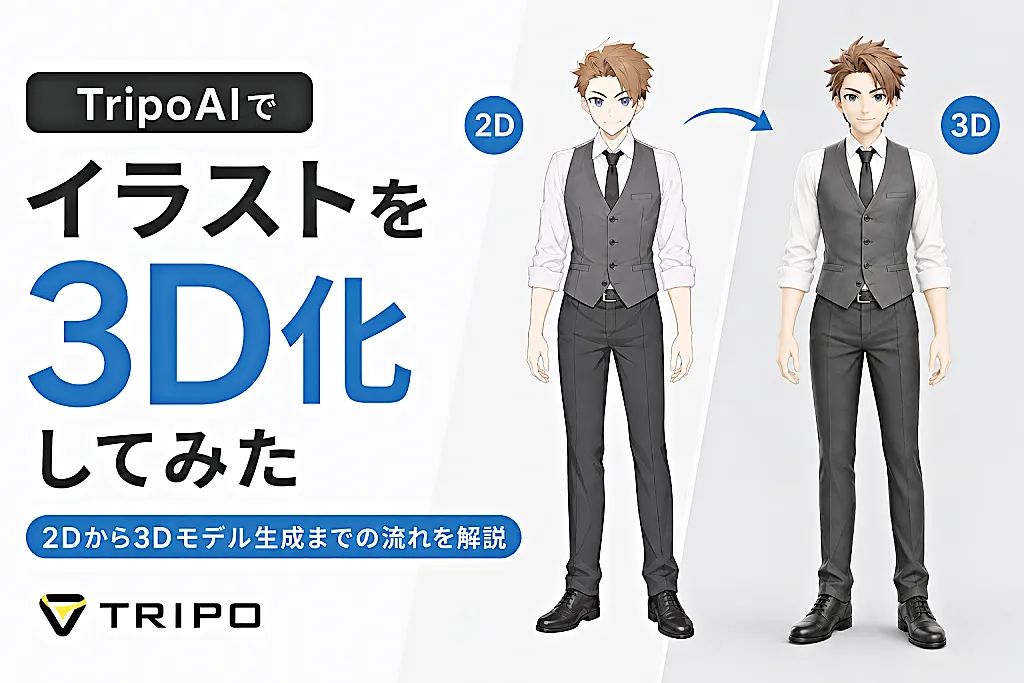
※本記事にはアフィリエイト広告が含まれています。
※サービス内容・料金・クレジット・利用条件などは2026年8月時点の情報です。最新情報は公式サイトをご確認ください。
「自分のオリジナルイラストを3D化してみたい」
そんなことを考えたことはないでしょうか。
今回は、当ブログで使用しているオリジナルの管理者イメージイラストをもとに、2Dイラストから3Dモデルを作っていく流れを実際に試してみました。
使用するメインツールは、画像から3Dモデルを生成できる**TripoAI(Tripo Studio)**です。
TripoAIで3Dモデルを生成し、その後Blenderへ持ち込んで、
- 元イラストをどの程度再現できたのか
- 横や背面はどのように補完されたのか
- 細かい部分に破綻はないのか
- Blenderで修正できるのか
- どのくらいポリゴン数が多いのか
- 軽量化するとどうなるのか
といった部分まで実際に確認してみます。
AIで3Dモデルを作ると聞くと、
「イラスト1枚から本当に3D化できるの?」
「人物キャラクターはどのくらい再現できるの?」
「生成したモデルはそのまま使えるの?」
といった疑問もあると思います。
今回は良かったところだけでなく、実際に生成して分かった問題点や、Blenderで修正しようとして苦労した部分まで含めて紹介します。
今回3D化するオリジナルイラスト
今回使用するのはこちらのイラストです。
元々はブログ開始時に、VRoid Studioを使用して管理者イメージを作成しました。
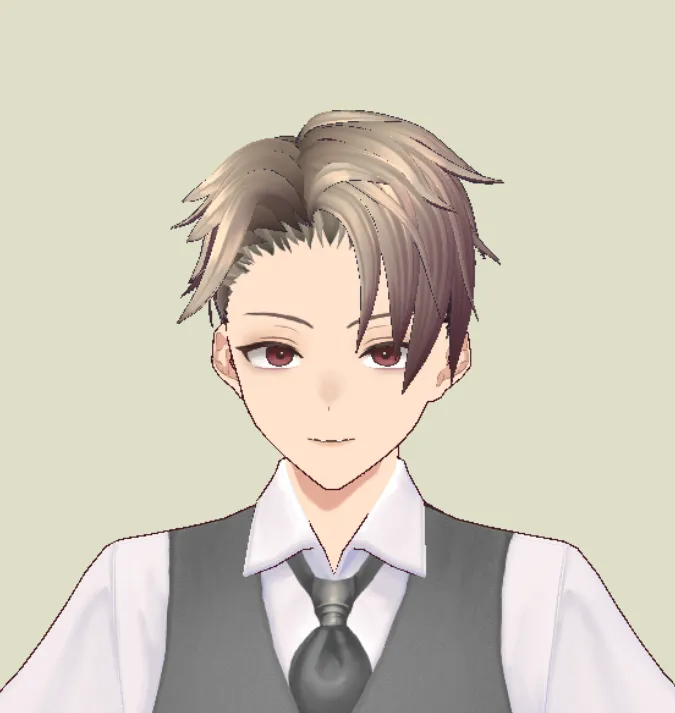
ブログ開始当初に使用していたイメージ
その後、NovelAIなどのAIサービスも活用しながら、現在の管理者イメージへと変更していきました。
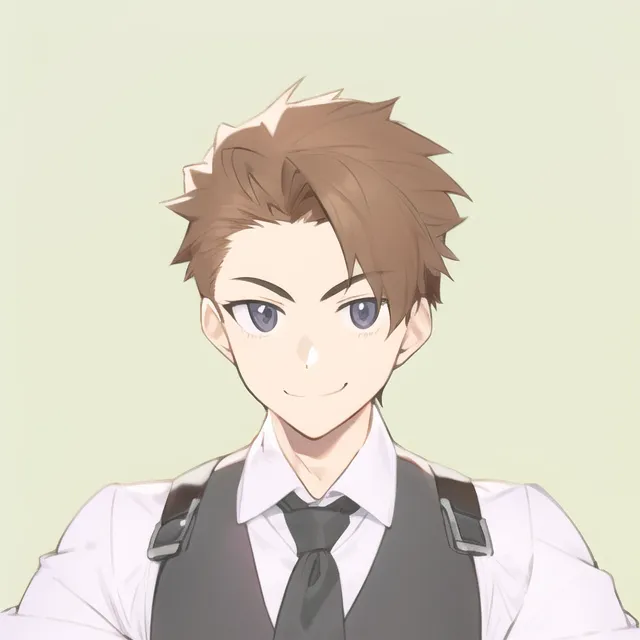
AIサービスを活用して作成したイメージ
そして今回、TripoAIで3D化するために、全身が確認できるオリジナルイラストを改めて用意しました。
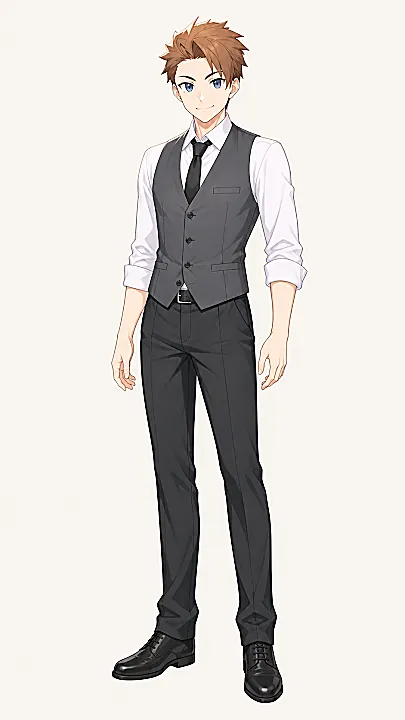
今回TripoAIで3D化するオリジナルイラスト
茶色の髪、青い瞳、白いシャツにベストとネクタイという比較的シンプルなデザインです。
全身が正面から確認でき、背景もシンプルなので、画像から3Dモデルを生成するテスト素材としても扱いやすそうです。
なぜこのイラストを3D化するのか
現在はブログ用の2Dイラストとして使用していますが、3Dモデルにできれば活用できる範囲がかなり広がります。
例えば、
- ブログ用にさまざまな角度の画像を作る
- SNS投稿用の画像を作る
- ポーズを変更する
- 動画に登場させる
- Unreal EngineやUnityで利用する
- VR空間に登場させる
- アニメーションを付ける
といった使い方が考えられます。
特に面白いのは、これまで1枚のイラストだったキャラクターが、3D化することによって自由に動かせるキャラクターへ発展する可能性があることです。
今回はまずその第一段階として、
「2Dイラストから、どこまで実用的な3Dモデルを作れるのか」
を実際に試してみます。
今回の3D化の流れ
今回行った作業の流れは次の通りです。
- 元イラストを準備する
- TripoAIへ画像をアップロードする
- AIで3Dモデルを生成する
- 正面から生成結果を確認する
- 横・斜め・背面から確認する
- 細かい部分を確認する
- Blenderへ取り込む
- ワイヤーフレームでメッシュを確認する
- 気になる部分の修正を試してみる
- ポリゴン数を削減して軽量化する
- 完成したモデルと今後の活用方法を確認する
ポイントは、TripoAIで生成したモデルをそのまま完成品とは考えないことです。
AIによって最初のモデルを作ってもらい、その後必要な部分を確認・修正するという使い方を想定しています。
ゼロからBlenderで人物をモデリングすることを考えると、最初の土台をAIに作ってもらえるだけでもかなり大きな時間短縮になります。
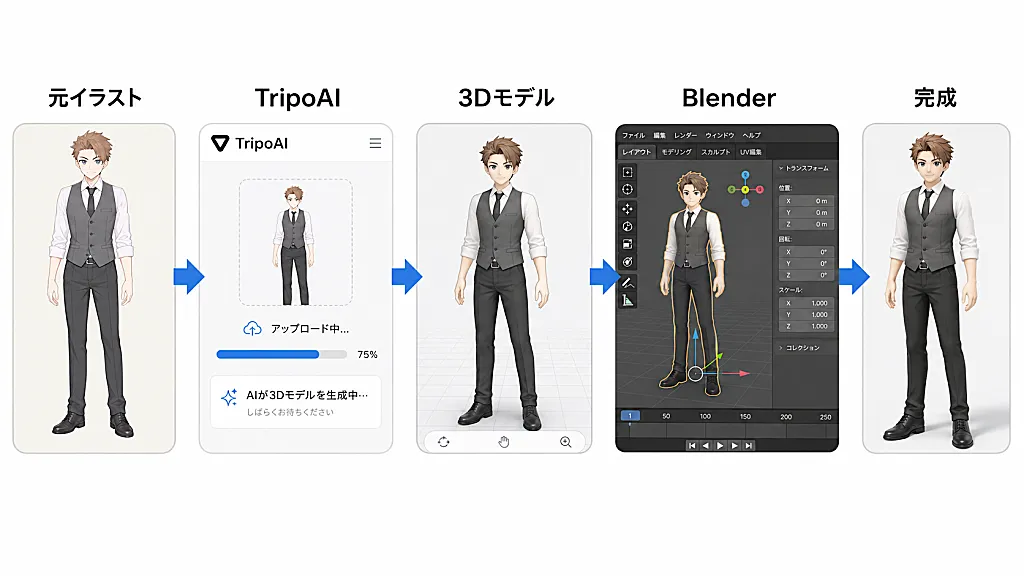
元イラストから3Dモデル完成までの流れ
Step1:元イラストが3D化に向いているか確認する
まず、今回使用するイラストを確認してみます。
画像から3Dモデルを作る場合、元画像の状態はかなり重要です。
今回の画像には、
- 全身が写っている
- キャラクターが正面を向いている
- 腕と脚の形が確認できる
- 背景がシンプル
- キャラクターと背景の境界が分かりやすい
- 服装の構造が比較的シンプル
という特徴があります。
そのため、3D生成用の素材としては比較的扱いやすいと思います。
一方で、今回使うのは基本的に正面からのイラスト1枚です。
そのため、後頭部、背中、服の裏側など、画像に写っていない部分についてはAIが形状を推測することになります。
つまり、
正面は元画像を参考にできる
一方で、
横や背面はAIによる補完が多くなる
ということです。
ここが実際にどの程度自然に生成されるのかも、今回確認してみたいポイントです。
【画像:元イラストの3D化しやすいポイントを示した画像】
キャプション:
全身が確認でき、背景もシンプルな画像を使用
Step2:TripoAIへイラストをアップロードする
それでは実際にTripoAIを使っていきます。
TripoAIは、画像やテキストから3Dモデルを生成できるAIサービスです。
今回は画像から3Dモデルを生成する機能を利用します。
まずTripoAIへアクセスし、今回の管理者イラストをアップロードします。
無料で試せるプランも用意されていますが、無料プランと有料プランでは利用条件やモデルの公開設定などが異なる場合があります。
利用前には公式サイトで最新のプラン内容を確認してください。
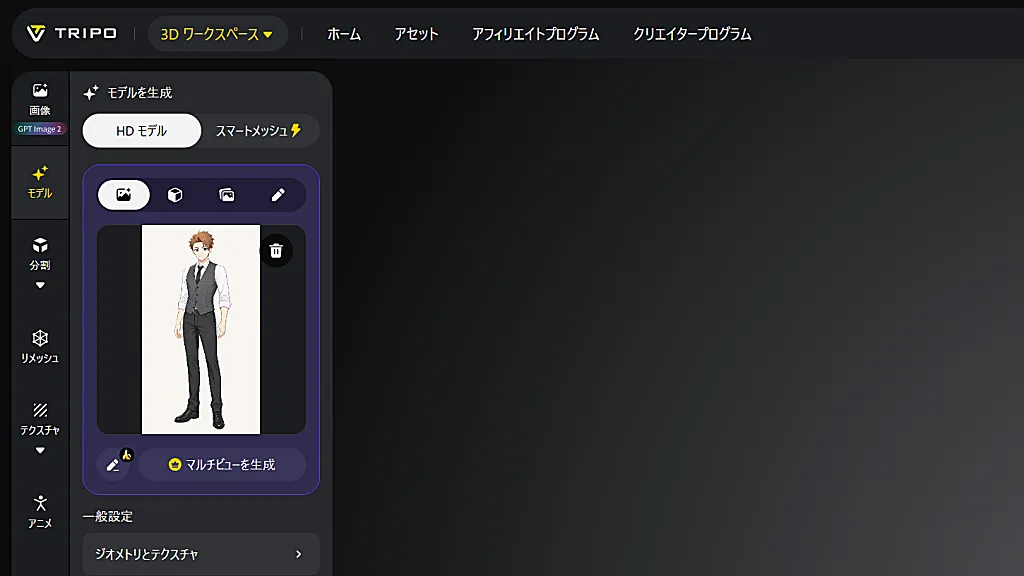
管理者イラストをTripoAIへアップロード
Step3:TripoAIで3Dモデルを生成する
画像をアップロードしたら、3Dモデルの生成を実行します。
この工程では、AIがイラストから人物の形状を推測します。
例えば、
- 顔の奥行き
- 頭の形
- 髪型
- 首
- 肩
- 腕
- 胴体
- 脚
- 靴
- 衣服
といった部分を、2D画像から立体構造として再構築していきます。
今回は検証も兼ねて、上限200万ポリゴン・8Kテクスチャの高品質設定で生成してみました。
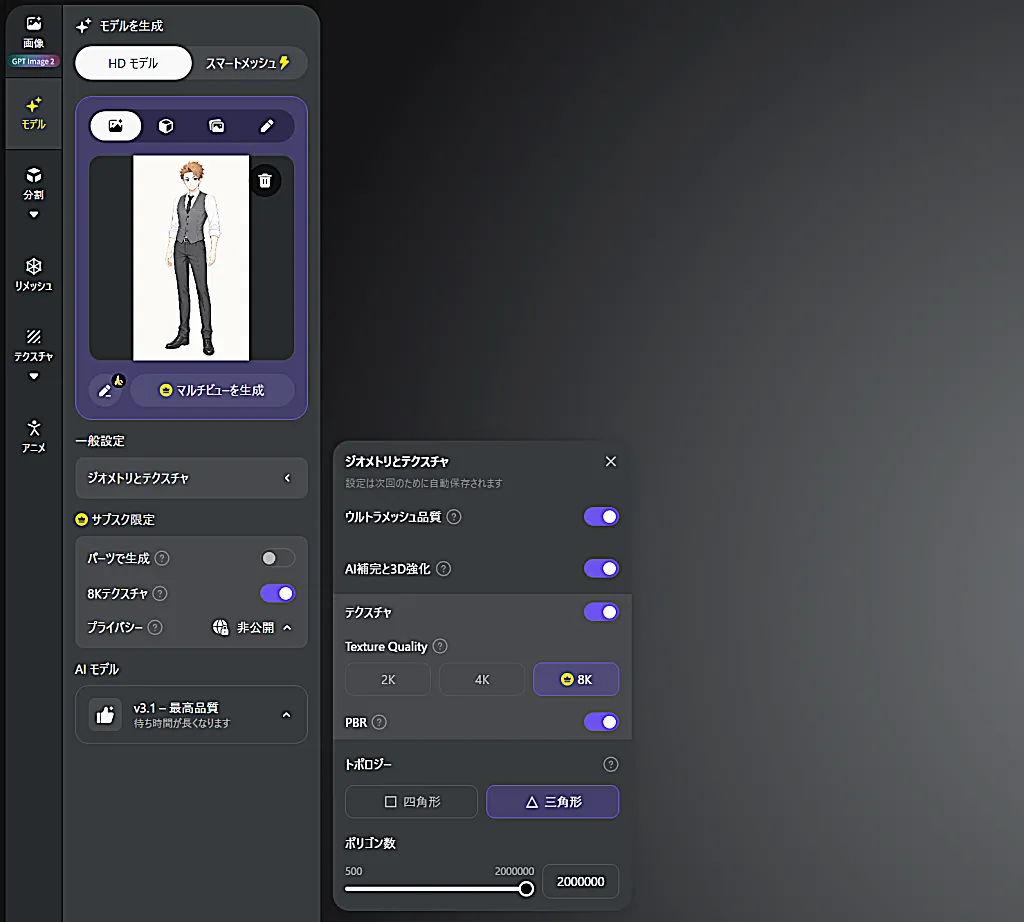
高品質設定を使用して3Dモデルを生成
平面だったイラストが、実際に回転させて確認できる3Dモデルへ変わる瞬間は、AIによる3D生成の中でも特に面白い部分です。
もちろん、人物キャラクターの場合はすべて完璧に生成されるとは限りません。
特に、
- 手や指
- 耳
- 髪の後ろ側
- シャツの襟
- ネクタイ
- ベスト
- 靴
- 服の背面
などは、生成後に確認しておきたいポイントです。
Step4:まず正面から元イラストと比較する
3Dモデルが完成したら、最初に正面から元イラストと比較してみました。
今回確認したのは、
- 茶色の髪
- 青い瞳
- 顔の印象
- 白いシャツ
- 黒いネクタイ
- グレーのベスト
- 黒いパンツ
- 黒い靴
といった特徴です。
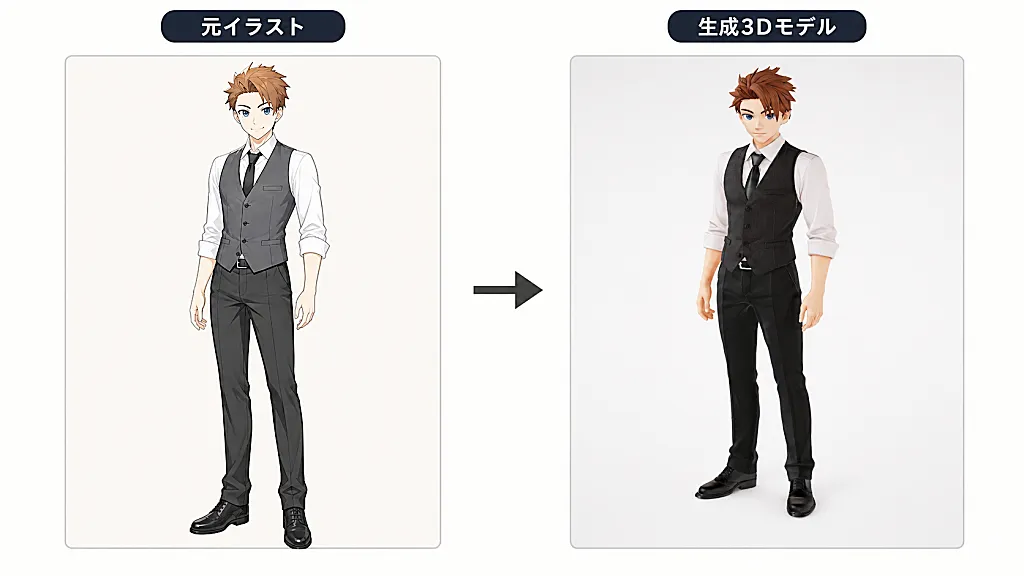
元イラストとAI生成3Dモデルを正面から比較
実際に比較してみると、細部には違いがあるものの、髪型・衣装・配色・全体的な人物の印象はかなり維持されています。
人物の場合、頭身や肩幅、腕の長さなどが少し変わるだけでも印象がかなり変わります。
今回の生成結果については、全体を見た段階では、
「元のイラストと同じキャラクターとして認識できる」
程度には再現されていると感じました。
もちろん、顔を細かく比較すると完全に同一というわけではありません。
それでも、イラスト1枚を入力しただけで、ここまで立体的な人物モデルが生成されたことを考えると、第一印象としてはかなり良好です。
次は、元画像には存在しなかった横や背面がどのように生成されたのかを確認していきます。
Step5:横や背面もしっかり確認する
正面からの再現度を確認したら、次は別の角度からモデルを見てみます。
今回使用した元イラストは基本的に正面から描かれた1枚だけなので、真横や背面の情報は存在しません。
つまり、
横・後頭部・背中などは、TripoAIが元イラストから推測して生成した部分
ということになります。
そこでTripoAIの3Dビューを回転させて、
- 正面
- 斜め前
- 真横
- 真後ろ
の4方向から確認してみました。
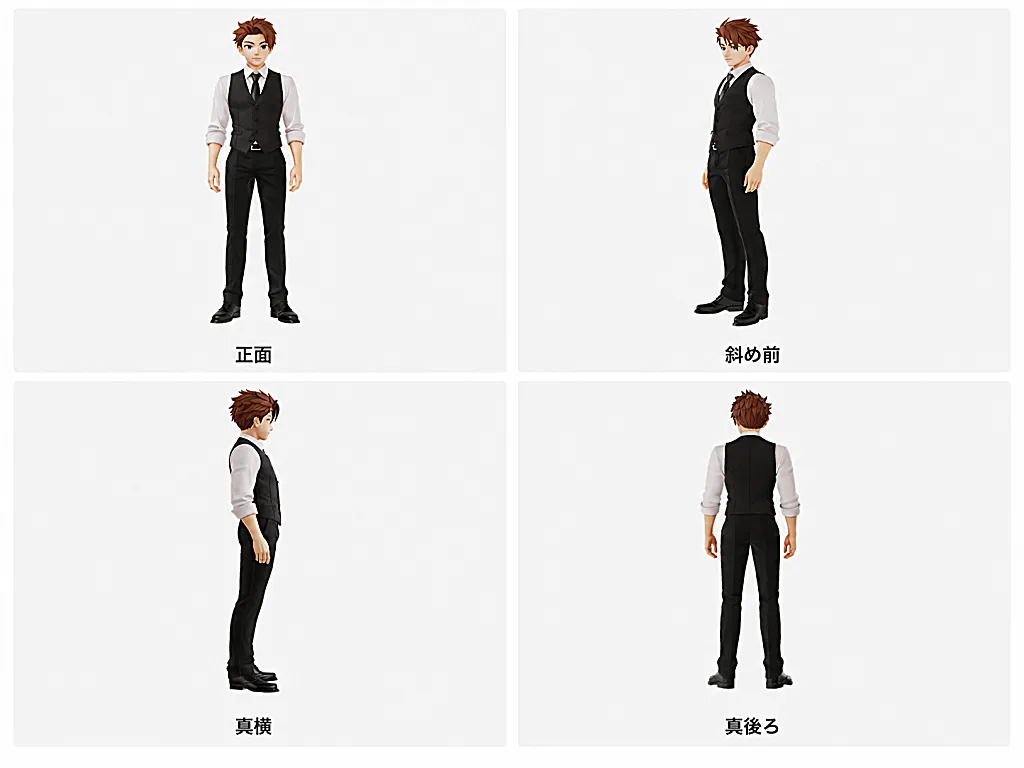
AIが推測して生成した横・背面も確認
実際に確認してみると、正面しか存在しない元イラストから生成したとは思えないほど、横や背面も自然に補完されています。
特に、
- 後頭部の髪
- 首から肩へのつながり
- 背中
- ベストの背面
- パンツ
- 靴
などが、きちんと立体として成立しているのは印象的でした。
元イラストに描かれていない部分なので、当然ながら「元画像を忠実に再現した」というよりは、AIがデザインを推測して補完したものです。
それでも、正面だけきれいで背面が大きく崩れているという状態ではなく、キャラクター全体として成立しています。
これは画像から3Dモデルを生成する大きなメリットだと感じました。
一方で、角度を変えて細かく見ていくと、正面だけでは気付かなかった違和感も見えてきます。
ここまでの生成はTripoAI上で行っています。
Step6:細かい部分をチェックする
全体のシルエットを確認したら、次は細部を見ていきます。
人物モデルの場合、特に気になるのは顔や手です。
人間は普段から人の顔や手を見慣れているため、少し形状がおかしいだけでも違和感を感じやすい部分です。
今回のモデルを拡大して確認すると、
- 耳付近
- 目元
- 手や指
- ネクタイ
- シャツとベストの境界
- 髪の細かな部分
などに、いくつか気になる箇所が見つかりました。
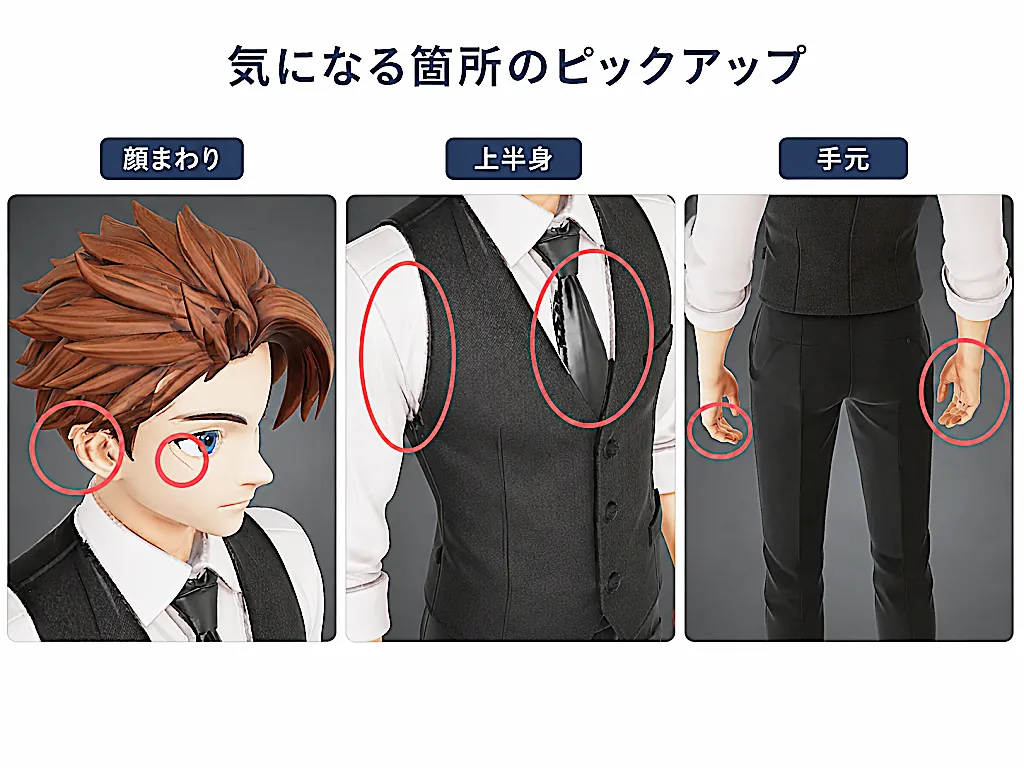
全体の完成度は高いものの、拡大すると細かな違和感も確認できる
ただし、ここで重要なのは、どの程度までモデルを修正する必要があるのかは用途によって変わるということです。
例えばブログ用の画像として通常の大きさで表示するのであれば、拡大しなければほとんど気にならない部分もあります。
一方で、
- キャラクターを大きく表示する
- ゲーム内で近距離から見る
- VRで使用する
- アニメーションさせる
といった用途では、細かな違和感が目立つ可能性があります。
そのため、
「そのままで問題なさそうな部分」
と、
「用途によっては修正した方がよさそうな部分」
を分けて考えることが重要だと感じました。
今回のモデルについては、全体的な人物の再現度はかなり良好です。
一方で、細部まで完全に仕上がったモデルというわけではありません。
この時点で私が感じたのは、
AI生成モデル=完成品
というより、
AI生成モデル=かなり完成度の高い制作開始地点
として考えるのが現実的なのではないか、ということです。
では、こうしたモデルを実際に編集する場合はどうなるのでしょうか。
ここからはTripoAIを離れて、Blenderでモデルの中身を確認していきます。
Step7:生成した3DモデルをBlenderへ持っていく
TripoAI上でモデルを確認したら、次は3DモデルをエクスポートしてBlenderへ取り込みます。
ブラウザ上の3Dビューだけでもモデルを見ることはできますが、実際に活用するのであれば、Blenderなどの3Dソフトで確認した方が細かな状態まで分かります。
今回はTripoAIからモデルをエクスポートし、Blenderへインポートしました。
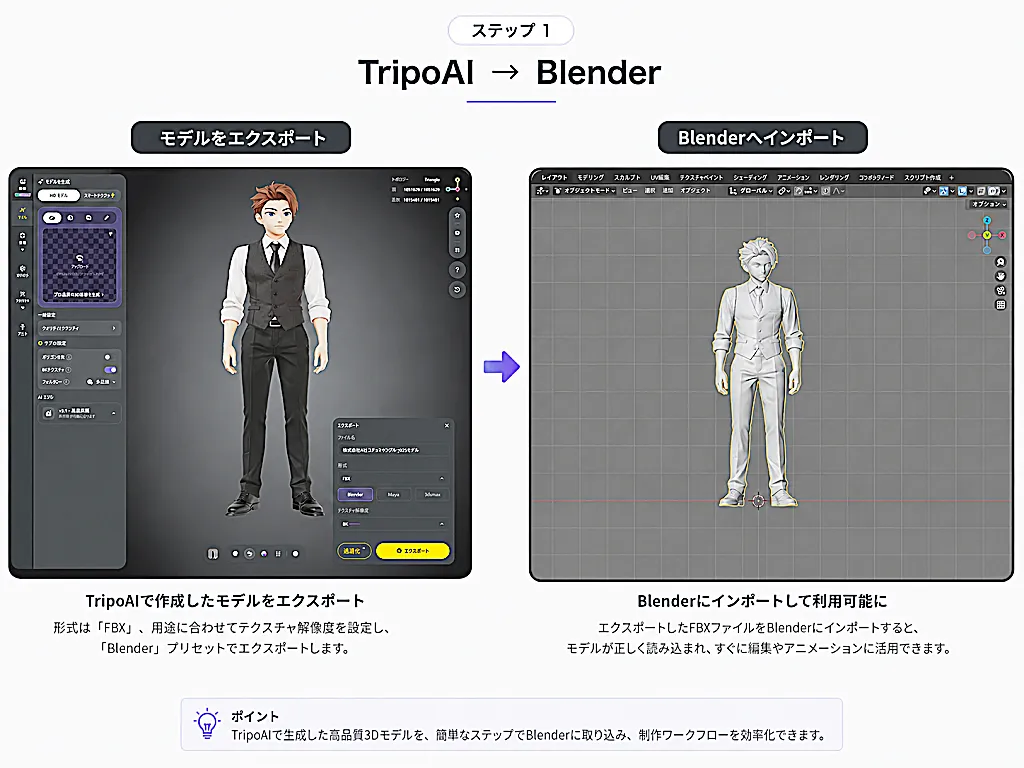
TripoAIで生成したモデルをBlenderへインポート
Blenderへ持ってくることで、
- メッシュ構造
- 頂点数
- 三角形数
- テクスチャ
- UV
- マテリアル
- 細かな形状
などを詳しく確認できるようになります。
ゲームやVRで利用する場合は、見た目だけでなくモデルがどのくらい重いのかも重要です。
TripoAI上でモデルを見ているだけでは、かなりきれいな人物モデルに見えます。
しかし、その見た目をどれくらい細かなメッシュで表現しているのかは、Blenderへ持ってきて初めて分かりやすくなります。
まずはマテリアル表示で確認しましたが、TripoAI上で見ていた色や衣装などもおおむね維持されていました。
つまり、
TripoAIで生成 → エクスポート → Blenderへインポート
という基本的な流れ自体は問題なく行えました。
次に、モデルのメッシュ構造を確認してみます。
Step8:ワイヤーフレームでメッシュを確認する
Blenderへ取り込んだら、ワイヤーフレーム表示を使ってメッシュの状態を確認します。
3Dモデルは通常のマテリアル表示ではきれいに見えていても、内部では非常に細かなポリゴンで構成されている場合があります。
今回のモデルをワイヤーフレーム表示にしてみると、全身が非常に細かなメッシュで覆われていることが分かりました。
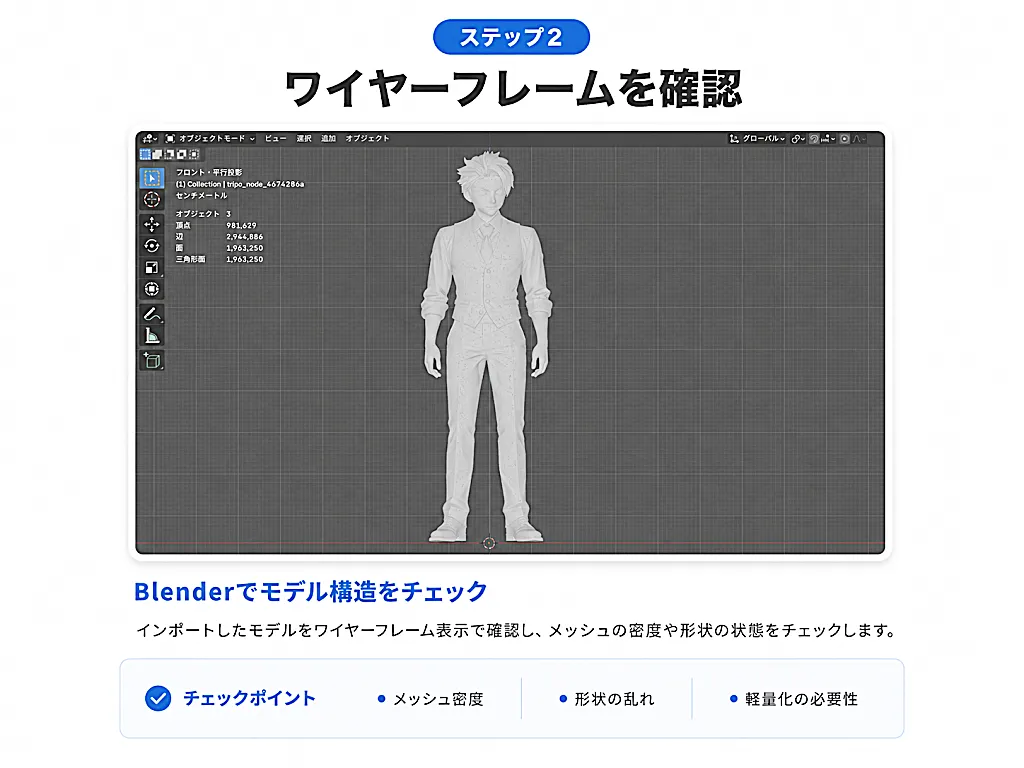
ワイヤーフレーム表示でAI生成モデルのメッシュ密度を確認
Blenderで確認した今回のモデルの実測値は、
- 頂点数:981,629
- 三角形数:1,963,250
でした。
つまり、
約98万頂点・約196万三角形
という、かなり高密度なモデルです。
Step3では上限200万ポリゴンの高品質設定で生成しましたが、Blenderへ取り込んで確認すると、実際には約196万三角形のモデルになっていました。
ここまで高密度だからこそ、髪や衣装などの細かな形状を表現できているとも考えられます。
一方で、用途によってはこの重さが問題になります。
ブログ用の静止画やレンダリングであれば、高密度なモデルをそのまま使用しても問題にならない場合があります。
しかし、
- ゲーム
- VR
- リアルタイムコンテンツ
- 複数キャラクターを同時表示するシーン
などで利用することを考えると、約196万三角形という数字はかなり大きいです。
特にスタンドアロンVRなど、処理性能に制限のある環境でそのまま使用するのは現実的ではありません。
この時点で、
「見た目はかなりきれいだが、そのままリアルタイム用途に使うには最適化が必要」
ということが分かりました。
ただし、ポリゴン数が多いからといって、単純に削減すればすべて解決するわけでもありません。
実際にモデルを編集してみると、AI生成モデルならではの別の難しさも見えてきました。
次のStep9では、今回見つかった耳付近の髪の違和感をBlenderで修正できるのか、実際に試してみます。
Step9:気になる部分の修正を試してみる
Blenderへ取り込んで細部を確認すると、全体としてはかなりきれいに3D化されている一方で、いくつか気になる部分も見つかりました。
今回特に気になったのが、耳の上にある髪の一部です。
最初にマテリアル表示で確認したときは、
「耳が二重に生成されているのでは?」
と思いました。
しかし、ソリッド表示に切り替えて形状を詳しく確認すると、実際には耳ではありませんでした。
髪の毛として生成されている形状の一部が、肌色に見えていたのです。
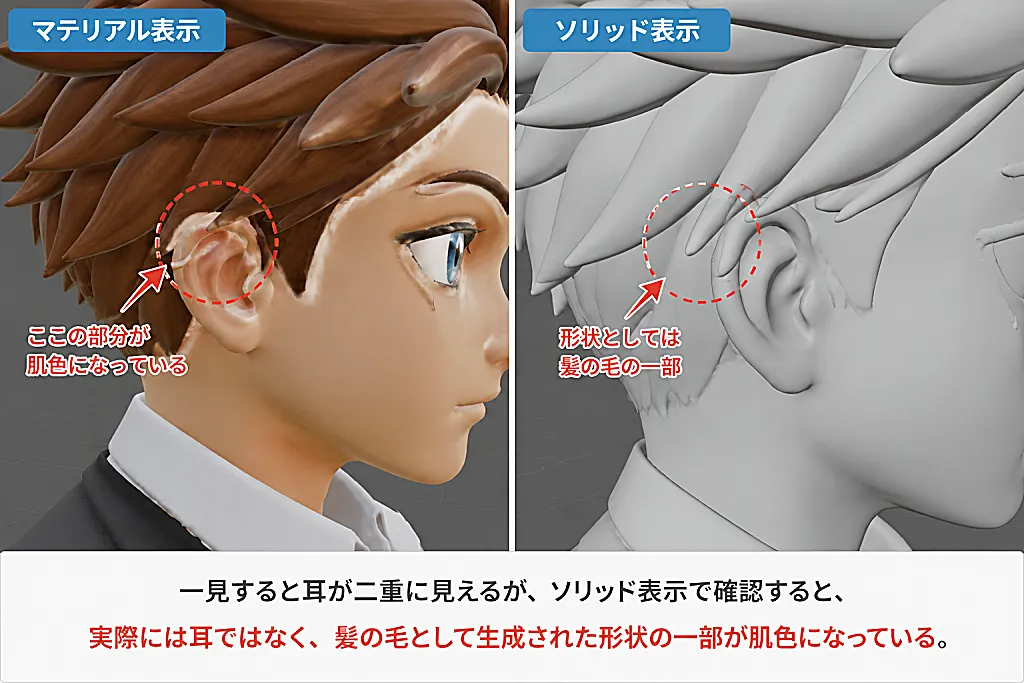
一見すると耳が二重に見えるが、形状を確認すると髪の一部だった
通常の距離から見るとそれほど目立ちませんが、拡大すると明らかに違和感があります。
そこで、この部分をBlenderで修正できないか試してみることにしました。
原因を調べてみる
まずは、なぜ髪の一部が肌色に見えるのか原因を調べました。
確認したのは、
- メッシュの重複
- 法線
- 髪と耳の干渉
- マテリアル設定
- Normal Map
- UV
- Base Colorテクスチャ
などです。
当初は、耳周辺にメッシュが重複しているのではないかとも考えました。
しかし、ソリッド表示で確認すると形状そのものは髪として存在しており、単純に「耳が二重に生成された」という問題ではありませんでした。
法線やマテリアル、Normal Mapなどについても確認しましたが、簡単に原因を特定できるような異常は見つかりませんでした。
そこで、さらにUVも確認してみます。
UVを確認してみる
BlenderのUV Editing画面で確認すると、今回のモデルでは非常に多くの細かなUVアイランドが、1枚のテクスチャAtlas上に配置されていました。
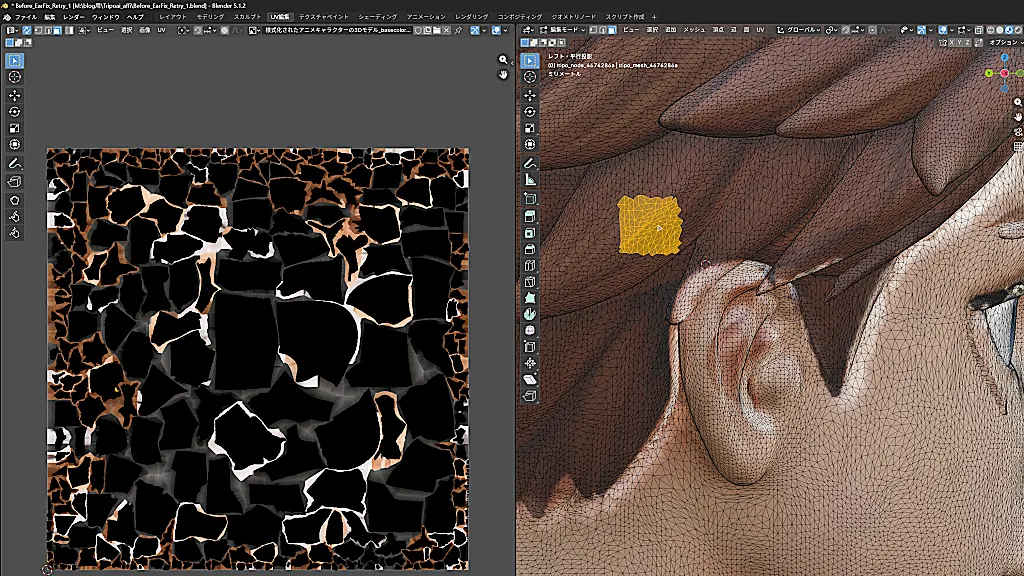
生成モデルのUVを確認。非常に多くの細かなUVアイランドで構成されている
今回のモデルは全身がほぼ一体になった高密度メッシュです。
そのため、
「問題の髪だけを選択して簡単に修正する」
という作業も、思っていたほど単純ではありませんでした。
問題箇所周辺の面を選択してUVを確認することも試しましたが、約98万頂点のモデル上で細かな部分だけを追いかけ、複雑なUV Atlasから該当箇所を特定して修正するには相応の手間がかかります。
無理にUVを移動すると、今度は髪の色や模様そのものを崩してしまう可能性もあります。
今回はモデル全体の完成度に対して問題箇所が非常に小さいこともあり、無理に修正せず、そのまま残すことにしました。
「AI生成後に少し直せば完成」とは限らない
今回の検証で特に印象に残ったのがこの部分です。
AI生成3Dモデルというと、
AIで大部分を生成
↓
おかしいところだけBlenderで少し修正
↓
完成
という流れを想像していました。
しかし、実際には必ずしも簡単ではありません。
今回のモデルは約98万頂点・約196万三角形という非常に高密度なモデルです。
さらに全身がほぼ一体のメッシュで、UVも細かなアイランドが大量に配置された構造になっています。
そのため、わずかな問題であっても、
「その部分だけを正確に特定して直す」
作業が想像以上に大変になることがあります。
もちろん、時間をかけてBlender上で追い込んでいけば修正できる可能性はあります。
しかし、すべてを完璧に修正しようとすると、AIによって短縮できた制作時間以上に、修正作業へ時間を使ってしまう可能性もあります。
用途によって「どこまで直すか」を決める
今回のモデルは、
- 人物全体のシルエット
- 髪型
- 顔
- ベストやシャツ
- パンツ
- 靴
- 元画像に存在しない横や背面
まで、イラスト1枚からかなり自然に生成されています。
一方で、拡大して確認すると、
- 耳付近の髪
- 目元
- 手や指
- 衣服の境界
などに細かな違和感も残っています。
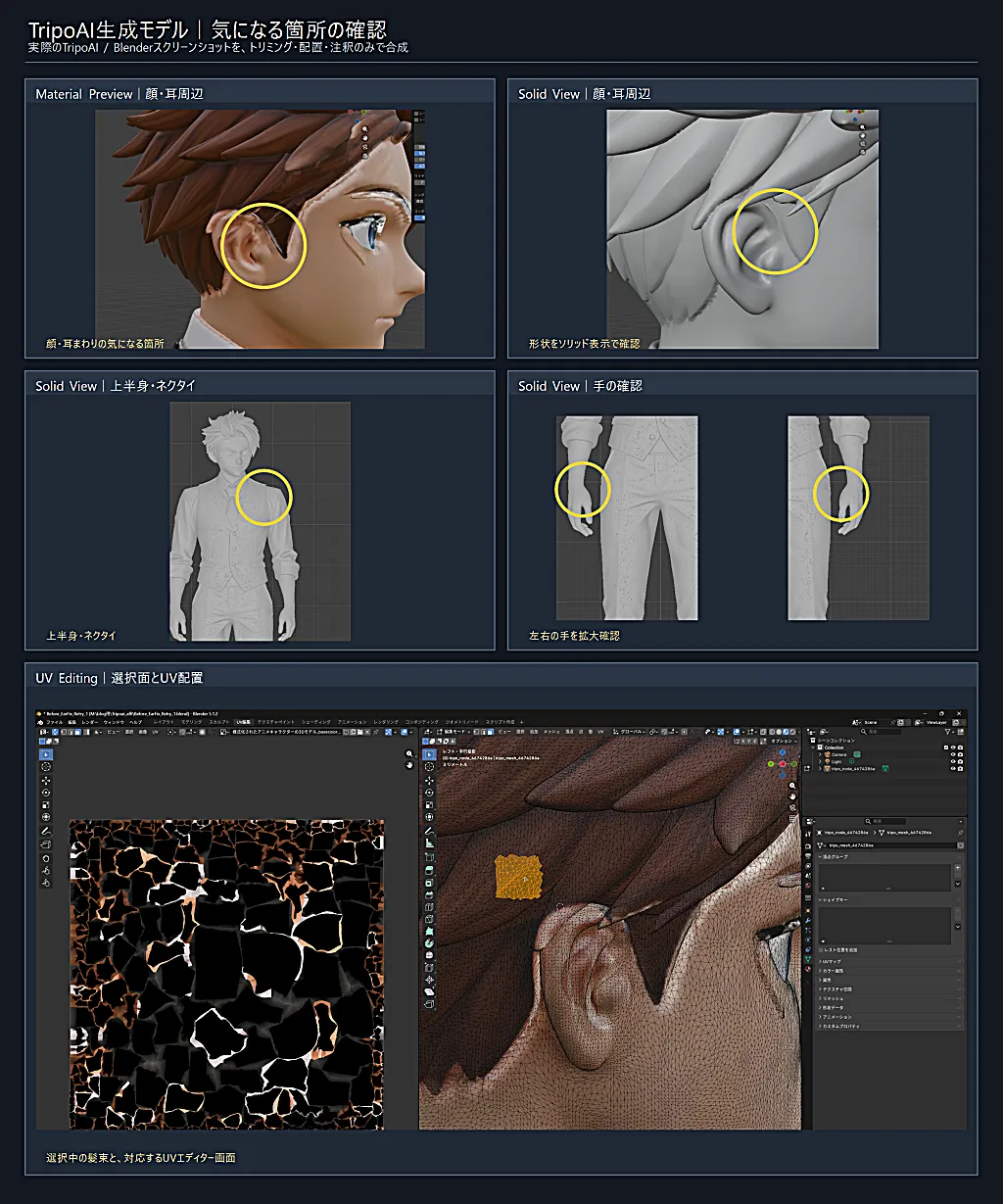
全体の完成度は高いものの、拡大するとAI生成特有の細かな違和感も確認できる
ここですべてを完璧に修正する必要があるかは、モデルを何に使うのかによって変わります。
例えば、ブログ用画像や試作用モデルであれば、通常の表示サイズでほとんど分からない問題まで無理に修正する必要はないかもしれません。
一方、ゲーム内で近距離から見るキャラクターとして使うのであれば、目立つ部分は修正した方がよいでしょう。
さらに、VRやリアルタイム用途であれば、見た目の修正だけでなく、ポリゴン数やテクスチャなどの最適化も必要になります。
AI生成モデルを利用するときは、
「どこまでの品質が必要なのか」
を先に決めておくことが重要だと感じました。
Step10:ポリゴン数を削減して軽量化してみる
Step8で確認した通り、今回生成されたモデルは、
- 頂点数:981,629
- 三角形数:1,963,250
という非常に高密度なモデルでした。
ブログ用の静止画であれば、そのまま利用することもできます。
しかし、ゲームやVRなどのリアルタイム用途で利用することを考えると、このままではかなり重いモデルです。
そこで、Blenderを使ってポリゴン数の削減を試してみました。
今回はまず、見た目を大きく崩さずにどの程度削減できるのかを見るため、約50%の軽量化を行っています。
軽量化前後の結果
今回の結果は次の通りです。
軽量化前
- 頂点数:981,629
- 三角形数:1,963,250
軽量化後
- 頂点数:490,816
- 三角形数:981,624
三角形数で見ると、
約196万Tri → 約98万Tri
となり、約50%削減できました。
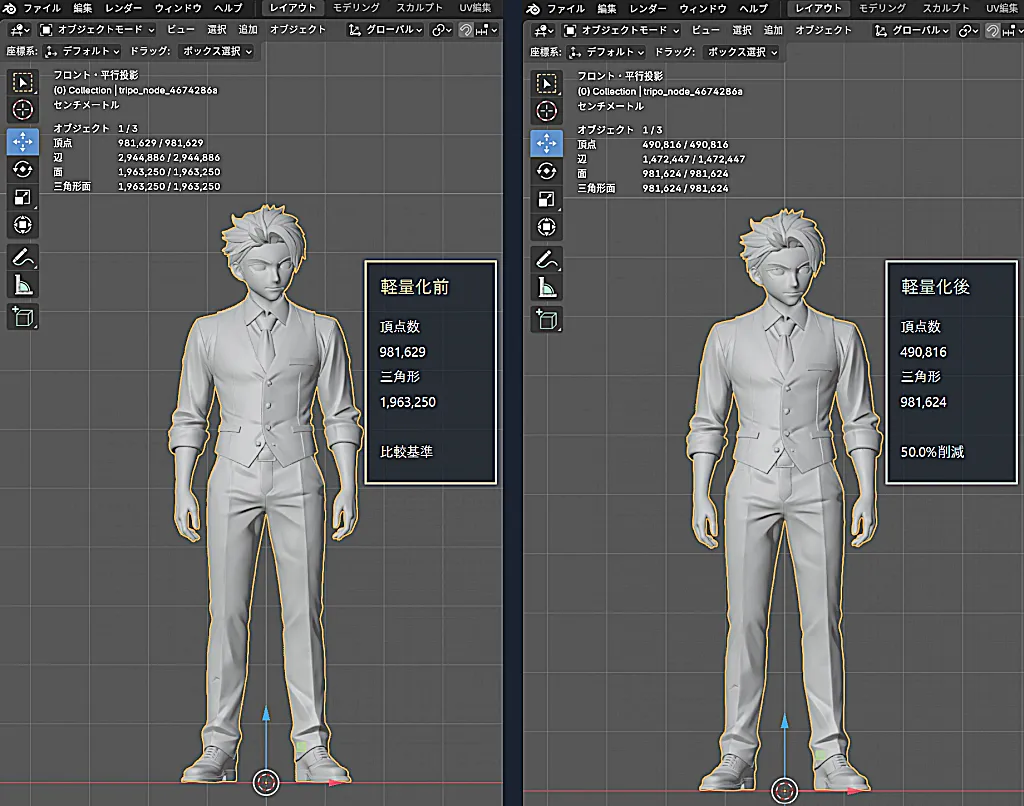
約196万Triから約98万Triへ50%軽量化
通常の距離から全身を比較する限りでは、50%削減してもキャラクター全体の印象は大きく変化していません。
これはかなり興味深い結果でした。
元のモデルが非常に高密度だったため、ある程度ポリゴン数を削減しても、通常の表示サイズでは違いが分かりにくい部分が多いようです。
50%削減してもゲーム用としてはまだ重い
ただし、ここで注意したいのが、
「50%削減したから軽量モデルになった」わけではない
ということです。
約196万Triから半分にしても、まだ約98万Triあります。
ブログ用画像や高品質なレンダリング用途なら問題にならない場合もありますが、リアルタイム用途として考えると依然として高密度です。
特に、
- スタンドアロンVR
- モバイル
- 多数のキャラクターを同時表示するゲーム
などでは、さらに大幅な軽量化が必要になる可能性があります。
本格的にゲームへ使用するのであれば、
- さらにポリゴン数を削減する
- リトポロジーする
- LODを用意する
- テクスチャサイズを最適化する
といった追加作業も検討する必要があります。
今回はTripoAIによる3D生成の検証が目的なので、まずは50%削減しても見た目をある程度維持できるところまで確認しました。
次は、ここまで作成した3Dモデルを最終的に確認し、2Dイラストを3D化することでどのような活用ができそうなのかを考えてみます。
Step11:3D化するとキャラクターの使い道が大きく広がる
ここまで、
元イラスト
↓
TripoAIで3D生成
↓
Blenderへインポート
↓
細部を確認
↓
軽量化
という流れを実際に試してきました。
最終的にBlender上で確認したモデルがこちらです。
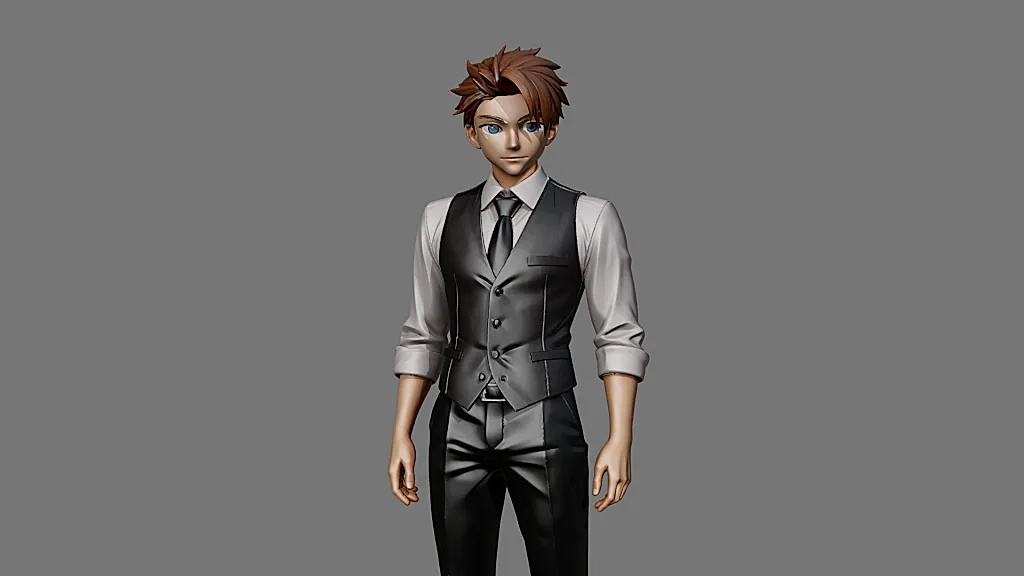
TripoAIで生成し、Blenderへ取り込んだ3Dモデル
今回は3Dモデルの生成と確認、軽量化までですが、3Dモデルとして利用できるようになると、今後さらに活用方法を広げられます。
例えば、
- ブログ用に別角度の画像を作る
- SNS用の画像を作る
- リギングしてポーズを変更する
- アニメーションさせる
- 動画へ登場させる
- Unreal Engineへ取り込む
- Unityへ取り込む
- VR空間へ登場させる
といった使い方が考えられます。
もちろん、キャラクターを実際に動かすにはリギングやウェイト調整など、さらに別の工程が必要になります。
そのため、
「3Dモデルが生成できた=すぐ自由に動かせる」
というわけではありません。
それでも、これまで1枚の2Dイラストだったキャラクターが、さまざまな角度から確認できる立体モデルになっただけでも、活用できる範囲は大きく広がりました。
実際に使って感じたTripoAIのメリット
今回実際にイラストから人物モデルを作ってみて、一番大きなメリットだと感じたのは、3Dモデリングのスタート地点を大幅に短縮できることです。
人物モデルをBlenderでゼロから作ろうとすると、
- モデリング
- 顔
- 髪
- 衣装
- UV
- テクスチャ
など、多くの作業が必要になります。
一方、TripoAIでは今回のように1枚のイラストから人物全体を立体化できます。
しかも、元画像に存在しない横や背面についてもAIが補完してくれました。
もちろん完全ではありません。
それでも、
何もない状態から3Dモデルを作り始める
のと、
すでに人物として成立している3Dモデルから調整を始める
のとでは、スタート地点が大きく違います。
特に個人制作では、
AIで土台を作る
↓
必要なところだけ人間が調整する
という使い方はかなり魅力的だと感じました。
一方でAI任せでは難しい部分もある
今回の検証では、TripoAIの便利な部分だけでなく、難しい部分も見えてきました。
特に、
- 顔
- 手や指
- 髪
- 衣服の境界
- 細かなテクスチャ
- 元画像に存在しない複雑な形状
などでは、違和感が発生することがあります。
また、AI生成モデルは高密度になることがあり、生成後にBlenderで簡単に修正できるとは限りません。
今回の耳付近の髪がその一例でした。
問題自体は非常に小さいのですが、高密度な一体型メッシュと複雑なUV構造のため、局所的な修正には想像以上の手間がかかりました。
そのため、今回の検証を通して感じたのは、
AI生成=完成
ではなく、
AI生成=制作開始地点
と考えるのが一番分かりやすいということです。
TripoAIはこんな人に向いている
今回のような使い方であれば、TripoAIは特に次のような人と相性が良いと思います。
- オリジナルイラストを3D化したい
- 自作キャラクターを立体化したい
- Blenderのモデリング時間を短縮したい
- 個人でゲームを制作している
- Unreal EngineやUnityで使うモデルの土台を作りたい
- VRコンテンツを制作している
- 3D生成AIを試してみたい
- アイデアを短時間で立体化したい
特に、
「3Dモデリングは得意ではないけれど、自分のキャラクターを3Dにしてみたい」
という人にとっては、かなり面白いサービスだと思います。
→ 【TripoAIを試してみる】
商用利用する場合はプランと利用条件を確認
TripoAIで生成したモデルを、
- ゲーム
- 動画
- Webコンテンツ
- 販売物
- 商用プロジェクト
などで使用したい場合は、利用しているプランと最新の利用条件を確認してください。
プランによって、モデルの公開設定や商用利用条件などが異なる場合があります。
また、TripoAIが利用できることと、入力した画像そのものの権利を自由に使えることは別の話です。
他人が権利を持つキャラクター、イラスト、写真などを入力画像として使用する場合は、それぞれの著作権や利用条件についても確認する必要があります。
今回の記事では、こうした問題を避けるためにオリジナルの管理者イラストを使用して検証しました。
料金や商用利用条件については変更される可能性もあるため、実際に利用する際はTripoAI公式サイトの最新情報を確認することをおすすめします。
TripoAIを使ってみて感じたこと
今回、実際にオリジナルイラストを3D化してみて、個人的にはかなり面白い結果になりました。
特に驚いたのは、正面のイラスト1枚しか用意していないにもかかわらず、横や背面まで人物として成立する形で生成されたことです。
数年前であれば、1枚のイラストからここまでの3Dモデルを個人で短時間に作ることはかなり難しかったと思います。
一方で、実際にBlenderへ持っていったことで、
「AIが全部きれいに仕上げてくれるわけではない」
ということもよく分かりました。
細かな生成ミスを直そうとすると、3DモデルやUVについての知識が必要になる場面もあります。
また、高品質設定で生成すると非常に高密度なモデルになるため、用途によっては軽量化も必要です。
それでも、最初から人物をモデリングする作業と比較すれば、3D制作を始めるハードルを大きく下げてくれるツールであることは間違いないと感じました。
まとめ:イラスト1枚からここまで3D化できるのは面白い
今回は、ブログ管理者として使用しているオリジナルイラストを、TripoAIを使って3D化してみました。
実際に行った流れは、
元イラストを準備
↓
TripoAIで3D生成
↓
正面・横・背面を確認
↓
Blenderへインポート
↓
細部やメッシュを確認
↓
修正を試す
↓
50%軽量化
というものです。
結果として、イラスト1枚から人物全体を立体化し、元画像には存在しなかった横や背面まで補完された3Dモデルを作ることができました。
一方で、実際に使ってみたからこそ分かった課題もあります。
今回のモデルでは、
- 細かな生成ミスが残った
- 約98万頂点・約196万三角形という非常に高密度なモデルになった
- 高密度な一体型メッシュのため局所的な修正が簡単ではなかった
- 50%削減しても約98万三角形残った
- ゲームやVRで使うには、さらに最適化が必要
といった点も確認できました。
それでも、ゼロから人物をモデリングすることを考えれば、
「まず3Dモデルとして成立するところまでAIに作ってもらえる」
というのは大きなメリットです。
今回の検証では、TripoAIは何でも自動で完成させてくれるツールというより、
3D制作の最初の工程を大幅に短縮してくれるツール
として使うのが非常に便利だと感じました。
オリジナルイラストや自分で用意した画像を3D化してみたい方は、まず実際にどのようなモデルが生成されるのか試してみるのも面白いと思います。
※上記リンクを経由してサービスを契約した場合、当サイトに紹介料が支払われる場合があります。
リンクを利用したことによって、利用者側の料金が追加されるものではありません。