目次
- 1 遂にSteamFrameが到着!
- 2 初回起動では一度電源接続が必要だった
- 3 起動そのものは速いが初回アップデートには約10分
- 4 SteamへのサインインはQRコードではなかった
- 5 UIはMeta Questより「普通のSteam」に近い
- 6 Wi-Fiパスワード入力は少し面倒
- 7 ソフトの初回起動は少し待った方がよい
- 8 1TBでも大作ゲームは容量とDL時間に注意
- 9 Half-Life: Alyxが本体単体で動くこと自体が凄い
- 10 HMDを外しているとコントローラーがスリープする?
- 11 Quest 3より軽く感じる
- 12 最初に試したゲームはなぜか「お姉チャンバラZ2」
- 13 今後は負荷の違うゲームを段階的に試したい
- 14 ファーストインプレッションまとめ
遂にSteamFrameが到着!
Quest3を購入して以来の3年ぶりとなるVR機器
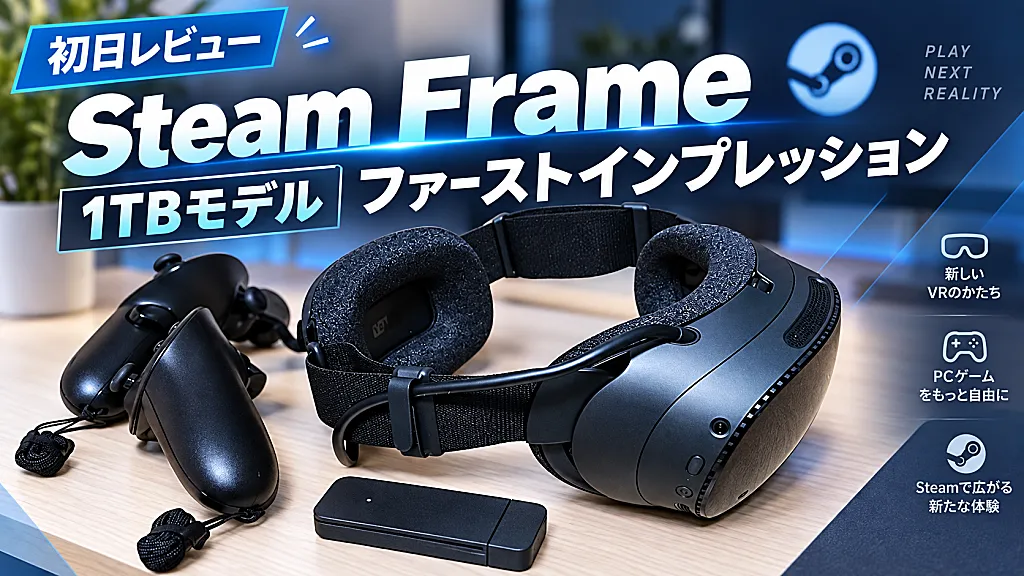
Steam Frameの1TBモデルが到着したので、まずは開封から初期設定、実際にゲームを起動するところまで触ってみました。
今回はまだ本格的な性能検証というよりも、購入して最初に感じたことをまとめたファーストインプレッションです。
PCVRについてはこれから確認していく予定ですが、Steam Frameは単体でもSteamのゲームを動かせるため、まずは本体だけでどの程度使えるのかを試しています。
初回起動では一度電源接続が必要だった
最初に少し戸惑ったのが電源の入れ方です。
箱からSteam Frame本体を取り出し、そのまま電源ボタンを押してみたのですが反応がありませんでした。
そこで電源ケーブルを接続すると本体が白く点灯。
完全にバッテリーが空だったわけではないようで、その後ケーブルを外して電源ボタンを短く押すと普通に起動しました。
実はこの手順については、箱の中のケーブル類が収納されている部分にイラストと文字で説明があります。
ただ、個人的にはかなり気付きにくい場所だと感じました。
本体を先に取り出してすぐ電源を入れようとすると、「あれ? 電源が入らない?」となる可能性があります。
初回起動時に反応しない場合は、故障を疑う前に一度電源ケーブルを接続してみた方がよさそうです。
起動そのものは速いが初回アップデートには約10分
電源が入ってからの起動自体はかなり速い印象でした。
一方で、事前に見ていた情報通り、初回アップデートには10分程度かかりました。
起動が速かっただけに、このアップデート時間は少し長く感じます。
とはいえ初回だけの作業なので、最初は10分程度余裕を見てセットアップした方がよいと思います。
SteamへのサインインはQRコードではなかった
その後Steamアカウントへサインインします。
画面上ではSteamのモバイルアプリを使うよう案内されました。
私は事前にスマートフォンへSteamアプリをインストールしていたため、ここは特に問題ありませんでした。
ただ、事前情報では「QRコードをスマートフォンで読み取ってサインインする」という内容を見かけていたのですが、今回の手順は少し違いました。
スマートフォン側で付近にある端末を確認し、表示されたSteam Frameが自分の端末で間違いないことを確認してサインインする方式でした。
少なくとも私の初回セットアップでは、QRコードを読み取る操作はありませんでした。
Steam Frameを購入予定であれば、Steamモバイルアプリは先にインストールしてログインまで済ませておくと楽だと思います。
UIはMeta Questより「普通のSteam」に近い
初期設定が終わるとSteamのメニューが表示されます。
ここはMeta Questとはかなり印象が違いました。
Meta Questではアプリストアやおすすめコンテンツが比較的前面に出てきますが、Steam FrameではPC版Steamに近いメニューがそのままVR空間に表示される感覚です。
普段PCでSteamを使っている自分としては、かなり直感的でした。
「いつものSteamだな」という感覚で操作できます。
反対に、PCゲームをあまり遊ばずSteam自体に慣れていない人にとっては、Questのインターフェースより分かりにくく感じる可能性もありそうです。
Steam FrameはVR専用ゲーム機というより、Steamユーザー向けの端末という性格がかなり強いように感じました。
※個人的な感想ですが、MetaはUIがアップデートと共に頻繁に変更されるためウンザリしてます
Wi-Fiパスワード入力は少し面倒
初期設定で意外と苦労したのがWi-Fi接続です。
Wi-Fiのパスワードをスマートフォンで確認しながら入力しようとしたのですが、Steam Frameのパススルー映像はモノクロです。
スマートフォンの細かい文字を確認しながらパスワードを入力するのは、かなりやりづらく感じました。
さらに文字入力は、VR上のキーボードをポインターで1文字ずつ選択していく方式です。
長いWi-Fiパスワードを設定している場合は結構な手間になります。
Steam Frameを被る前にWi-Fiパスワードを確認しておくか、別の見やすい場所へメモしておいた方がよさそうです。
ソフトの初回起動は少し待った方がよい
ゲームをダウンロードした後にも少し戸惑いました。
初回起動時に画面がなかなか切り替わらず、一瞬「このゲームは起動できないのでは?」と勘違いしました。
しばらく待っていると普通に起動したため、初回だけ何らかの準備処理に時間がかかっていたようです。
現時点ではゲーム固有の挙動なのかSteam Frame共通の挙動なのかまでは判断できません。
ただ、ダウンロード直後の初回起動で反応が遅くても、すぐに「動かない」と判断せず少し待ってみた方がよさそうです。
1TBでも大作ゲームは容量とDL時間に注意
今回購入したのは1TBモデルです。
容量についてはかなり余裕があると思っていましたが、最近の大作ゲームを見ていると1TBでも油断できません。
「Half-Life: Alyx」をダウンロードしたところ、私の回線環境では完了まで約2時間かかりました。
もちろんダウンロード速度は各家庭の回線環境によって大きく変わります。
それでも、大容量タイトルを何本もインストールする場合はそれなりの時間が必要です。
Steam Frame本体ではバッテリーの残り時間を確認できるのですが、これはかなり便利だと感じました。
Alyxのダウンロード中は完了まで約2時間だった一方、バッテリーの残り時間表示は約1時間でした。
つまり、そのまま放置しているとダウンロード完了前にバッテリーが切れる可能性があります。
大容量タイトルをダウンロードするときは、最初から電源ケーブルを接続しておく方が安心です。
Half-Life: Alyxが本体単体で動くこと自体が凄い
約2時間かけてダウンロードした「Half-Life: Alyx」も実際に起動してみました。
まず最初に感じたのは、
「これがSteam Frame本体だけで動いているのは凄い」
ということです。
AlyxといえばPCVRを代表するタイトルの一つです。
もちろん高性能なデスクトップPCで動かす場合と同じ品質を期待するものではありませんが、それでもSteam Frame単体で実際にゲームとして動作していることにはかなり驚きました。
初めてQuestなどのスタンドアローンVRを触ったときとは少し違い、「PCVR用として持っていたゲームが、このHMD単体でも動いてしまう」という点にSteam Frameらしさを感じます。
ただし、画質についてはかなり特徴がありました。
動かずに周囲を見ている状態では、それなりに綺麗に見えます。
オブジェクトや背景なども、静止して眺めている分には「思っていたより綺麗」という印象でした。
一方で、自分が移動したり画面内の動きが大きくなったりすると、急に映像の粗さが目立つようになります。
現時点で細かな設定やフレームレートなどを測定したわけではありませんが、第一印象としては、
「止まって見ると結構綺麗。でも動くと粗い」
というのが一番分かりやすい表現です。
Steam Frame単体でAlyxが動くこと自体は十分インパクトがありますが、画質についてはPCVR環境と同じものを期待しない方がよさそうです。
このあたりは今後、設定変更などでどの程度変化するのかも確認したいと思います。
HMDを外しているとコントローラーがスリープする?
Steam Frameをしばらく外しておき、再び被ったときにコントローラーがすぐ反応しないことがありました。
おそらく左右のコントローラーがスリープ状態に入っていたのだと思います。
再び操作するには、左右それぞれのコントローラーにあるSteamボタンを押す必要がありました。
最初は「コントローラーが切断された?」と思いましたが、Steamボタンを押せば復帰しました。
休憩後などに操作できない場合は、まず左右のSteamボタンを押してみるとよさそうです。
Quest 3より軽く感じる
装着感については、現時点ではかなり好印象です。
まだ外部バッテリーや追加ストラップなどは何も取り付けていない完全な標準状態ですが、Quest 3と比較するとSteam Frameの方が軽く感じます。
公称重量の数字だけではなく、実際に頭へ装着したときの体感として軽いという印象です。
長時間使用した場合の疲れ方についてはこれから確認する必要がありますが、最初に被った瞬間の印象ではQuest 3より楽でした。
ただし、箱から出した直後のヘッドバンドはかなり短めに調整されていました。
そのままでも頭には入りましたが、圧迫感が強かったです。
最初に装着するときは、少しバンドを緩めてから被ることをおすすめします。
初期状態のまま被って「Steam Frameは締め付けが強い」と判断しない方がよいと思います。
最初に試したゲームはなぜか「お姉チャンバラZ2」
普通ならHalf-Life: Alyxあたりを真っ先に試すところですが、今回最初にダウンロードしたゲームは「お姉チャンバラZ2」でした。
現在VR MOD関連で触っているゲームだったことと、容量が比較的小さいことが理由です。
大作ゲームは1本ダウンロードするだけで2時間以上かかることもあり、初日の動作確認には向きません。
まずは容量の軽いゲームを何本か試した方が効率がよいと判断しました。
今回試したタイトルは2016年発売で、推奨環境はCore i5-4670またはAMD FX-8350、メモリ8GB、GeForce GTX 750またはRadeon R9 280となっています。
実際にSteam Frame単体で起動してプレイしてみたところ、普通に動作しました。
まだ細かいフレームレート測定などは行っていませんが、少なくとも「ゲームとしてプレイできる」状態です。
Steam FrameがVRゲーム専用機ではなく、Steamライブラリにある通常のPCゲームも単体で遊べるという点は個人的にかなり重要です。
今後は負荷の違うゲームを段階的に試したい
動作確認用として、今後は要求スペックの異なるゲームをいくつか試す予定です。
地球防衛軍4.1はGeForce GTX 760クラス、地球防衛軍5やお姉チャンバラORIGINはGTX 970 / Radeon RX 480クラス、地球防衛軍6になるとGTX 1070 / Radeon RX Vega 56クラスまで要求が上がります。
さらにSILENT HILL fのような比較的新しいタイトルになると、推奨GPUはさらに高くなります。
同じようなゲームを段階的に試していけば、Steam Frame単体でどの程度のPCゲームまで現実的に遊べるのか分かりやすいと思います。
……なぜ性能比較でお姉チャンバラと地球防衛軍ばかりなのか、という話ではありますが。
大作ゲームを毎回数十GB単位でダウンロードしていたら、それだけで検証時間の大半が終わってしまいます。
Alyxだけでも実際に2時間ほどかかりました。
まずは軽いタイトルから試し、徐々に負荷を上げていく予定です。
ファーストインプレッションまとめ
まだ届いてから触り始めたばかりですが、現時点で一番強く感じているのは「Steamユーザーならかなり自然に使えるVR端末」という点です。
UIはPC版Steamに近く、Steamライブラリからそのままゲームを選び、本体単体でもゲームを起動できます。
そしてHalf-Life: AlyxまでSteam Frame単体で実際に動いたことには驚きました。
画質については、静止して見ている分にはそれなりに綺麗ですが、移動すると粗さが目立つというのが現時点での印象です。
それでも、これまでPCVR用として扱っていたタイトルがHMD単体で起動するという体験は、Steam Frameならではの面白さだと思います。
Quest 3と比較すると標準状態では軽く感じる点も好印象でした。
その一方で、初回起動時に一度電源接続が必要だったことや、Wi-Fiパスワード入力、コントローラーのスリープ復帰など、最初は少し戸惑うポイントもあります。
また、Steamライブラリをそのまま使えることは大きなメリットですが、大作ゲームは容量が大きいためダウンロード時間も無視できません。
1TBモデルを購入したとはいえ、大容量タイトルを大量にインストールするのであればストレージ管理も必要になりそうです。
現時点ではまだPCVR接続やBeat Saberのカスタム曲、Steam Frame上でのMOD導入など、確認したいことがかなり残っています。
特に個人的には、Quest 3のAir Linkで頻繁に接続が切れていたPCVR環境がSteam Frameでどこまで改善するのかが最大の注目点です。
このあたりは実際に使い込んでから、改めて詳しく検証していきたいと思います。
※VRCはプレイしてないのでその辺を期待されていた方はすみません・・・
ここまでご覧いただきありがとうございます
次回もよろしくお願いします!